

デジタルイラストを始めようとしているものの、ソフトやアプリの種類が多すぎて何を選べばいいか迷っていませんか?
ペイントソフトには、プロが仕事で使う多機能なものから、初心者でも無料で手軽に始められるものまで、非常に多様な選択肢があります。
この記事では、Windows 11などの最新PC環境から、iPadやスマホでのお絵描きまで、デバイス別の選び方や今選ぶべきおすすめのソフト・アプリを厳選して紹介します。
本記事を参考に自分の環境にぴったりのツールを見つけ、お絵描きを始める準備を整えてみましょう。
テレビ番組用イラストを中心に、児童向け書籍や企業広告用イラスト、報道用の法廷画などの制作を多数手掛ける。著書に『トコノクボ~くじけない心の描き方~』(マイナビ出版)がある。
ペイントソフト・お絵描きアプリの基礎知識
デジタルでお絵描きをするためのツールは、大きく分けてPC用のソフトと、タブレット・スマホ用のアプリに分類されます。
まずは、それぞれの違いと専門用語を理解しましょう。
ペイントソフトとドローソフトの違い
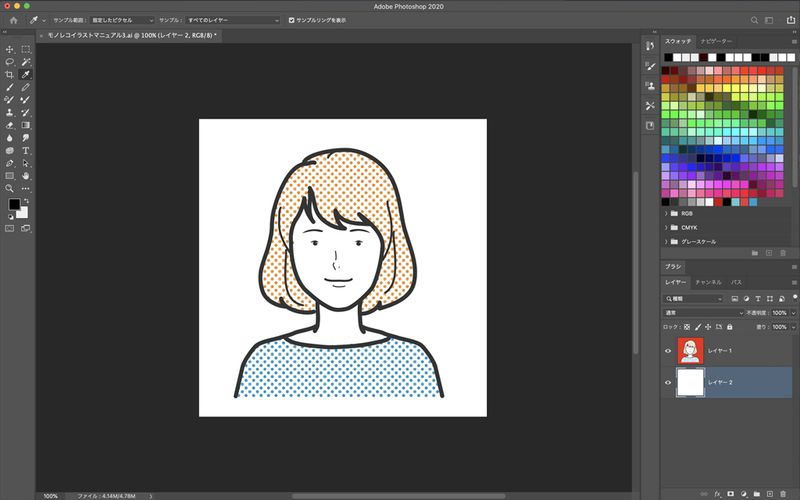
デジタルイラストの世界には、大きく分けてペイントソフトとドローソフトの2種類があります。
ビットマップ形式のペイントソフトは、色のついた画素の集合体で絵を描く形式です。筆圧に応じた繊細な色の混ざり具合や、油彩・水彩のような厚塗りの表現が得意で、一般的なイラストや漫画制作に最も適しています。
一方、ベクター形式のドローソフトは、点と線を数式で管理する形式です。どれだけ拡大しても線がぼやけないため、ロゴデザインや図面、キャラクターの清書などに向いています。
初心者が絵を描きたいと思ったなら、まずはペイントソフトを選ぶのが正解です。
榎本よしたか
イラストレーター・法廷画家・漫画家
僕は仕事で両方を使い分けていますが、「絵を描く楽しさ」を味わえるのは断然ペイントソフトです。
ドローソフトはロゴや図面向きの道具なので、イラストや漫画が目的であれば、迷わずペイントソフトから始めると良いでしょう。
ペイントソフトに慣れてから、必要に応じてドローソフトを併用すれば十分対応できると思います。
買い切り型とサブスクリプション型の特徴
ソフトの支払い方法には、大きく分けて買い切り型とサブスクリプション型があります。
買い切り型は、一度購入すれば追加料金なしでずっと使い続けられるのが最大のメリットです。
初期費用はかかりますが、長期的に見ればコストを抑えられるため、楽天市場などでパッケージ版やライセンス版を探す初心者が多いです。
対してサブスク型は、月額数百円からと低コストで始められ、常に最新機能にアップデートされるのが魅力です。
最近はPC版は買い切り、iPad版はサブスクといった形式も増えているため、自分のデバイスに合わせて選ぶ必要があります。
榎本よしたか
イラストレーター・法廷画家・漫画家
長く続けるか分からない段階でサブスクを契約すると、描かない月でも料金が発生してしまいます。
まずは無料ソフトで継続できるか試し、本格的に続けたくなったら買い切り版を選ぶのが、失敗の少ない進め方だと思います。
プロを目指す方であれば、最新機能が使えるサブスクも有力な選択肢です。
ペイントソフト・お絵描きアプリの選び方
多彩なデジタルイラストが描けるお絵かきソフトですが、たくさん種類があってどれを選べばいいのか迷ってしまいます。
OSの種類やお絵描きの目的など、4つのポイントからペイントソフト・お絵描きアプリの選び方をご紹介します。
使用するデバイスとOSで選ぶ|MacかWindowsか
まず確認すべきは自分が持っているデバイスに対応しているかです。
Windows 11を搭載したPC、Mac、iPad、Androidタブレット、iPhoneなど、ソフトによって対応OSは異なります。
特にPCの場合、OSのバージョンだけでなく、メモリやCPUなど自分のPCのスペックがソフトの推奨環境を満たしているかも重要です。高機能なソフトほど動作が重くなりやすいため、購入前に公式サイトで動作環境をチェックしましょう。
また、iPadなどのタブレットユーザーならタッチペンの機能をフルに活かせるアプリを選ぶのが、上達への近道となります。
榎本よしたか
イラストレーター・法廷画家・漫画家
推奨環境をぎりぎり満たす程度では、レイヤー数が増えたり、高解像度のデータを扱ったりした際に動作が重くなることがあります。
可能であれば、推奨環境よりも余裕のあるメモリを選びましょう。僕は32GBの環境で制作しています。
また、iPadで描く場合は、筆圧に対応したペンとの互換性や使い勝手も重要です。やはりApple Pencilが定番でしょう。ソフト選びとあわせて、ペン環境も必ず確認してみてください。
お絵描きの目的で選ぶ|簡単なイラストから本格的な漫画まで
イラストを描くことが初めてで気軽に絵を描きたい人もいれば、同人誌をつくったり本格的にマンガを描きたい方もいらっしゃるでしょう。
絵を描く目的によって、選ぶべきペイントソフト・お絵描きアプリは異なります。
- ペンやブラシツールの種類が多いソフトがおすすめ
・鉛筆・Gペン・エアブラシなどの基本的なツールはもちろん、特殊な線が描けるソフトもある - レイヤー機能が豊富で使い勝手がいいものを選ぶ
・色の塗り分けや間違えたときの修正が簡単になる
・塗った色が気に入らなければ、すぐに別の色に塗り替えることも可能 - 筆圧感知の機能もチェック
・筆圧を活かした味のあるイラストを描くことができる
- マンガに特化した機能つきのソフトがおすすめ
・コマ割りや吹き出しの設定が簡単にできる - 手描きでは大変なスクリーントーンが簡単に貼れる
・スクリーントーンの種類はソフトによって異なるので、豊富なものを選ぶ
・イラストに奥行きや幅が出しやすくなる - 3Dモデルを扱えるソフトもある
・さまざまなマンガのポーズや構図に対応できる - ページ管理機能やフォントのラインナップもチェック
・管理が簡単に行え、表現の幅が広がる
榎本よしたか
イラストレーター・法廷画家・漫画家
途中でソフトを乗り換えると、操作の覚え直しに数ヶ月かかることもあります。漫画を描きたい方は、最初からコマ割りやトーン機能を備えたソフトを選んでください。
僕自身はあまり使いませんが、3Dデッサン人形機能に何度も助けられていると語る同業者の知り合いは何人もいます。
クラウド機能の有無で選ぶ|作業の効率をアップ
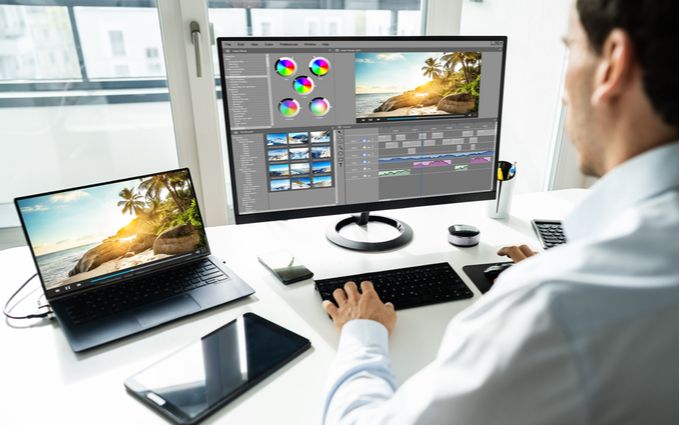
ペイントソフト・お絵描きアプリをより活用したいなら、クラウド機能は注目したい機能のひとつです。
クラウドにイラストデータをアップロードすることで、出先などの複数の環境でお絵かきをすることが可能になります。いつでもどこでも絵が描けるので、作業効率もあがるでしょう。
また、ほかのデバイスからも編集ができるようになるので、自宅や職場などさまざまな環境でイラストを描きたい方にはうれしい機能です。
クラウド経由でスクリーントーンなどの素材をダウンロードすることもできるため、表現の幅が広がりよりお絵かきを楽しむことができます。
榎本よしたか
イラストレーター・法廷画家・漫画家
クラウドは「どこでも描ける」以上に「データを失わない」保険としても重要です。PCの故障によって描きかけの原稿が失われたという悲劇を、同業者から何度も耳にしてきました。
納期のある制作を行うのであれば、自動バックアップ機能の有無は必ず確認したいポイントです。
無料か有料かで選ぶ|初心者向けのフリーソフトも
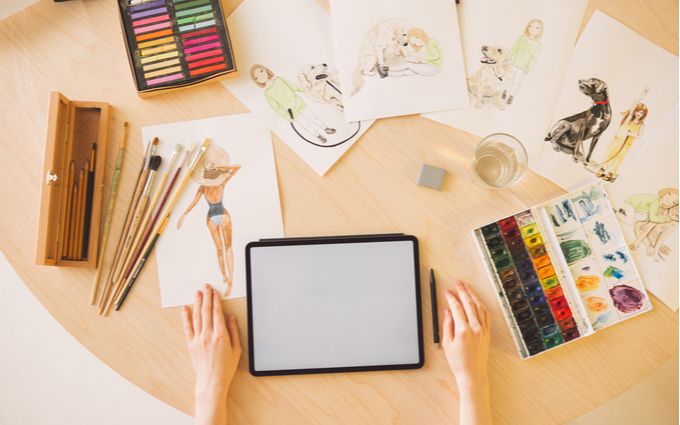
最近の無料ソフト・アプリは非常に高性能で、無料版でも十分に満足できるレベルの絵を描くことが可能です。まずは費用をかけずに試したい層には、広告表示などで無料で使えるアプリが最適です。
一方で、有料ソフトはサポート体制が充実しており、公式からブラシや背景などの素材が豊富に用意されているというメリットがあります。また、有料ソフトはユーザー数が多いため、使い方がわからない時にネットや本で情報を得やすいのも大きな強みです。
効率よく上達したい、あるいは将来的に仕事にしたいと考えているなら、最初から定番の有料ソフトを選ぶ価値は十分にあります。
榎本よしたか
イラストレーター・法廷画家・漫画家
上達への近道は、困った時に必要な情報をすぐ見つけられる環境です。ユーザーの多い定番ソフトは、解説書や動画などが充実しています。
趣味で始めるなら無料ソフトでも十分楽しめます。一方、将来仕事にしたい方は、プロの現場でも広く使われている定番ソフトを最初から選ぶのもおすすめです。僕はCLIP STUDIO PAINTを愛用しています。
ペイントソフト・お絵描きアプリおすすめ15選
ここからは編集部がおすすめのお絵かきソフトを厳選しました。無料ソフトと有料ソフトに分けてご紹介します。
また、ご紹介したソフトの参考書やデザイン本もご紹介しておりますので、合わせてご自身になったソフトを探してみてください。
おすすめの無料ペイントソフト・お絵描きアプリ7選
まずは無料のペイントソフト・お絵描きアプリをご紹介します。
初めてソフトを使う初心者の方や、ちょっと試しに使ってみたい方はこちらを参考にしてみてください。
メディバン(MediBang)|MediBang Paint
多彩なブラシとクラウド機能で創作を支える
イラストや漫画制作に特化した基本無料のソフトです。50種類以上のブラシや豊富なトーン、背景素材を自由に使用できる点が大きな魅力です。
クラウド保存に対応しており、PCで描いた続きをスマートフォンやタブレットで描くといった連携もスムーズに行えます。チーム制作機能も備わっているため、複数人での漫画プロジェクトを効率的に進めたい方にも適しています。
| メーカー名 | メディバン(MediBang) |
|---|---|
| 対応デバイス | PC、タブレット、スマートフォン |
| 対応OS | Windows、macOS、iOS、Android |
| CPU | Intel Core i5、AMD Ryzen 5以上 |
| メモリ | 64bit:8GB以上 |
| ストレージ | 100MB以上(2GB以上推奨) |
| 体験版の有無 | × |
| 有料版の有無 | ○ |
アイビス(ibis)|ibisPaint
スマホやタブレットで手軽に本格描写
モバイル端末での描きやすさを追求した、世界的に人気の高いお絵描きアプリです。300種類を超えるブラシや多彩なフィルター機能により、場所を選ばず本格的な作品を仕上げられます。
作画工程を動画として保存し、SNSへ簡単に共有できるユニークな機能も備わっているのです。PC版との連携も強化されており、移動中にタブレットで下描きをして自宅のPCで仕上げるような柔軟な使い方も叶います。
| メーカー名 | アイビス(ibis) |
|---|---|
| 対応デバイス | PC、タブレット、スマートフォン |
| 対応OS | Windows、macOS、iOS、Android、iPadOS |
| CPU | x64アーキテクチャのIntelまたはAMD製CPU (Windows 11のみ) ARM64 アーキテクチャのCPU |
| メモリ | 最小2GB以上、推奨4GB以上 |
| ストレージ | 最小2GB以上の空き容量 |
| 体験版の有無 | ○ |
| 有料版の有無 | ○ |
PGN|FireAlpaca
動作が軽く漫画制作の機能も充実
低スペックのPCでも軽快に動作する、シンプルで使い勝手の良い無料ペイントソフトです。パースをとるのに便利な集中線や流線などのスナップ機能が充実しており、漫画の背景や効果線を美しく描けます。
3Dパース機能も搭載されており、複雑な空間描写を強力にサポートしてくれます。複雑な機能を省いた分かりやすいインターフェースは、デジタルイラストをこれから始める方の入門機としても重宝されます。
| メーカー名 | PGN |
|---|---|
| 対応デバイス | PC |
| 対応OS | Windows、macOS |
| CPU | - |
| メモリ | - |
| ストレージ | - |
| 体験版の有無 | × |
| 有料版の有無 | × |
ギンプ(GIMP)|GIMP
高度な写真編集や合成を無料で実現
長年愛されているオープンソースの画像加工ソフトでレイヤーやマスク、高度なフィルター機能を駆使した編集ができます。写真のレタッチから複雑なグラフィック合成まで、プロレベルの作業に対応します。
プラグインを追加することで機能を拡張でき、自分好みの作業環境を構築できる点も特徴です。ペイント機能も備わっているため、写真加工とイラスト制作を一つのソフトで完結させたい方に適しています。
| メーカー名 | ギンプ(GIMP) |
|---|---|
| 対応デバイス | PC |
| 対応OS | Windows、macOS、Linux |
| CPU | - |
| メモリ | - |
| ストレージ | - |
| 体験版の有無 | × |
| 有料版の有無 | × |
ピクシブ(pixiv)|Pixiv Sketch
描く楽しさを共有できるコミュニティ連動型
お絵描きを通じたコミュニケーションに焦点を当てた、pixiv連携の描画サービスです。落書きやラフを気軽に投稿でき、他のユーザーとリアルタイムで描画工程を共有するライブ配信機能も備わっています。
ブラウザやアプリから手軽に描画でき、紙に描いた絵を写真に撮って取り込む機能も非常に便利です。完璧な作品を目指すだけでなく、日々の練習や創作の過程を仲間と楽しみたい方にぴったりのツールです。
| メーカー名 | ピクシブ(pixiv) |
|---|---|
| 対応デバイス | PC、タブレット、スマートフォン |
| 対応OS | iOS、Android、ブラウザ |
| CPU | - |
| メモリ | - |
| ストレージ | - |
| 体験版の有無 | × |
| 有料版の有無 | ○ |
アドビ(Adobe)|Adobe Fresco
水彩や油彩の質感をデジタルで再現
本物の画材のような色の混ざり合いや滲みを再現するライブブラシが最大の特徴です。水彩の透明感や油彩の厚塗りの質感を、デジタル上で驚くほどリアルに表現できます。
ベクターブラシとラスターブラシを一つのキャンバスで使い分けられるため、表現の幅が大きく広がります。iPadやWindowsデバイスでのタッチ操作に最適化されており、直感的なストロークで感性豊かな作品を描き出せます。
| メーカー名 | アドビ(Adobe) |
|---|---|
| 対応デバイス | PC、タブレット、スマートフォン |
| 対応OS | Windows、iOS |
| CPU | - |
| メモリ | 8GB以上 |
| ストレージ | 5GB以上の空き容量(インストール用) 16GB以上の空き容量推奨(快適に利用する場合) |
| 体験版の有無 | ○ |
| 有料版の有無 | ○ |
キャンバ(Canva)|Affinity
高いパフォーマンスと買い切り型が魅力
有料版はサブスクリプションではなく買い切り型で提供されており、プロ仕様の機能をコストを抑えて利用できます。動作が非常に高速で、大容量のファイルや複雑なレイヤー構成でもストレスなく作業ができます。
写真編集のPhoto、ベクター描画のDesigner、組版のPublisherの3種がシームレスに連携します。iPad版もリリースされており、PCと同等の高度な編集機能を外出先でも活用したいプロフェッショナルに最適です。
| メーカー名 | キャンバ(Canva) |
|---|---|
| 対応デバイス | PC、タブレット |
| 対応OS | Windows、macOS、iPadOS |
| CPU | 64bit対応CPU |
| メモリ | 8GB以上 |
| ストレージ | 約2.8GB以上の空き容量(インストール時は追加の空き容量が必要) |
| 体験版の有無 | ○ |
| 有料版の有無 | ○ |
おすすめの有料ペイントソフト・お絵描きアプリ8選
ここからは、有料のペイントソフト・お絵描きアプリをご紹介します。
初心者からプロも愛用する本格派ソフトが揃っていますので、参考にしてみてください。
お絵描きを楽しく続けるための豆知識
お気に入りのペイントソフト・お絵描きアプリを手に入れたら、より快適な制作環境を整えましょう。
デジタルイラスト上達のための練習法
ソフトを使いこなすためには、まずショートカットキーを覚えるのが近道です。楽天市場でも購入可能な左手デバイスを導入すると、作画効率が劇的に上がります。
また、最近はYouTubeなどのオンライン講座が充実しています。ソフトの基本操作から解剖学に基づいた体の描き方まで、動画を見ながら一緒に手を動かすことで独学よりも遥かに早く上達できます。
最初は模写から始めて、ソフトの各機能が絵にどう影響するかを実験するように楽しんでみましょう。
榎本よしたか
イラストレーター・法廷画家・漫画家
20年以上この仕事をしていますが、上達の基本は今も変わらず模写です。デジタルの利点は、拡大しながら細部を確認して描けることです。
あわせてショートカットや左手デバイスの操作を早めに覚えると、考える時間に集中でき、練習の密度が大きく変わります。
作業を効率化することは、それほど重要なのです。僕自身はRazer Tartarus V2という左手デバイスを使用していますが、最近はTourBoxも評判が良いです。
動作が重い時の対処法
描いている時に線が遅れるとか、ソフトが強制終了するなどといったトラブルはPCのメモリ不足が主な原因です。
対処法として、まずはキャンバスサイズや解像度を必要以上に大きくしすぎないようにしてください。SNS投稿用であれば、一般的には幅2,000px程度のキャンバスでも十分な場合が多いでしょう。
また、レイヤーが増えすぎると動作が重くなるため、こまめにレイヤーを統合するのも有効です。インストール不要タイプのブラウザ版を使っている場合は、他のタブを閉じてメモリを解放しましょう。
どうしても改善しない場合は、PCのメモリ増設を検討するか、軽量ソフトに乗り換えるのも一つの賢い選択です。
榎本よしたか
イラストレーター・法廷画家・漫画家
解像度は、用途で決めるのが基本です。カラー印刷では300~350dpi、モノクロ漫画では600dpiが指定されることもあります。
一方、SNSやWeb向けの画像はdpiではなくピクセル数で考え、長辺2,000px前後をひとつの目安にするとよいでしょう。
必要以上に大きなサイズにすると、ファイル容量が増え、ソフトの動作も重くなる可能性があります。
また、レイヤーを統合する際は、後から修正できるよう、レイヤーを保持した統合前のファイルも別名で保存しておくと安心です。
まとめ
今回は、編集部が選んだおすすめのペイントソフト・お絵描きアプリをご紹介しました。
ひと昔前までは手描きが一般的で、デジタルでのお絵描きは敷居が高いイメージがありました。しかし、時代は変化し、手描き以上に優れた機能をもつソフトが多数登場することでデジタルでのお絵描きが当たり前になってきました。
初心者でも簡単に使えるソフトもありますので、気軽に試してみたい方は無料のソフトから使ってみてはいかがでしょうか。実際にソフトを触ってみることで、操作性や機能に慣れることができます。
本格的にお絵描きがしたい人向けの高機能な有料ソフトもありますので、目的に合わせてお絵かきソフトを選んでみてください。
榎本よしたか
イラストレーター・法廷画家・漫画家
デジタルの最大の利点は、何度でもやり直せることです。紙とは異なり、失敗を恐れる必要はありません。まずは無料ソフトで一枚描き上げてみてください。
今後も続けたいと思えたら、早い段階で定番ソフトへ移行すると、操作を覚え直す負担を減らせます。
完成させた経験が次の一枚につながります。まずは目の前の一枚を完成させ、創作の楽しさを味わってください。応援しています。
※本記事は楽天市場が作成しています。


